Что нужно для того, чтобы MapSource увидел эту карту?
Для этого нужно :
1) два дополнительных файла - файл с обзорной картой и файл данных обзорной карты
2) прописать пути к этим двум файлам и нашей карте в системном реестре Windows
Проведем небольшую подготовку
- так как мы будем копаться в системном реестре, то имеет смысл подстраховаться. Во первых, включите восстановление системы (если оно у вас отключено), можете создать точку восстановления. Во вторых, вы можете создать копию системного реестра. Для этого открываем редактор реестра : либо из меню 'Пуск - Выполнить...', где вводим regedit и жмем ОК. Либо найдите файл regedit.exe и вынесите его ярлык на рабочий стол. Далее в главном меню редактора реестра жмем 'Файл - Экспорт...' В открывшемся окне выбираем 'Весь реестр', вводим название и жмем 'Сохранить'.
- Создайте на жестком диске папку для файлов карты (например, C:\Карты\Тайсанг\Загрузка). Отнеситесь к этому серьезно и не пользуйтесь папками типа 'Мои документы', 'Рабочий стол' или 'Новая папка'.
Скачиваем два файла
file427.img (если не получается, то - качаем здесь )
file427.TDB (если не получается, то качаем здесь )
Переносим эти файлы в папку с нашей картой (желательно в ту, про которую говорилось выше).
Делаем записи в системном реестре
Открываем редактор реестра либо из меню 'Пуск - Выполнить...', где вводим regedit и жмем ОК. Либо ищем файл regedit.exe и выносим его ярлык на рабочий стол.
1) находим раздел HKEY_LOCAL_MACHINE\SOFTWARE\Garmin\MapSource\Products\
2) смотрим, что бы в нем не было подраздела 427
3) если такого нет, то создаем подраздел 427. Для этого кликаем по разделу Products правой кнопкой мышки и в контекстном меню выбираем : Создать - Раздел . Пишем 427.
4) создаем в новом разделе три строковых параметра. Для этого кликаем по нашему новому разделу правой кнопкой мышки и в контекстном меню выбираем : Создать - Строковый параметр. Строковые параметры должны иметь имена : BMAP , LOC и TDB.
5) теперь редактируем значения этих трех параметров. Для этого достаточно два раза кликнуть по нужному строковому параметру. Итак в значении параметра BMAP указываем расположение файла file427.img вместе с именем файла (например C:\Карты\Тайсанг\Закачка\file427.img ). В значении параметра LOC указываем папку, где расположена наша карта (только путь к папке), например C:\Карты\Тайсанг\Закачка\ . В значении параметра TDB указываем расположение файла file427.TDB вместе с именем файла (например C:\Карты\Тайсанг\Закачка\file427.TDB ). Закрываем системный реестр.
Что делать, если раздел 427 уже существует. Тогда удаляем файлы file427.img , file427.TDB и качаем файлы file527.img , file527.TDB
file527.img (если не получается, то качаем здесь )
file527.TDB (если не получается, то качаем здесь )
далее все тоже самое с 1-го пункта по 5-ый, только вместо 427 раздела имеем ввиду 527.
Что делать, если раздел 527 уже существует. Тогда вы можете создать этих два файла сами с нужным вам именем и нужным номером раздела. Процесс описан здесь.
Запускаем MapSource
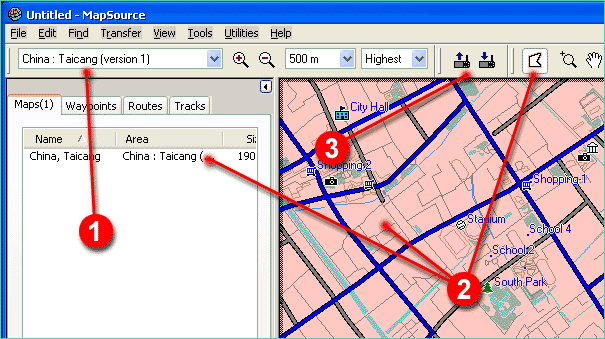
1. В списке доступных карт находим свою (можно через главное меню : View - Svitch to Product...). Карта будет иметь имя China : Taicang (version 1).
2. Чтобы отправить карту в GPS, инструментом 'Map Tool' кликаем внутри нашей карты - она окраситься в розовый цвет и ее имя появиться во вкладке Maps.
3. Жмем на кнопку 'Send to Device' или выбираем в главном меню 'Transfer - Send to Device...'. Помните, что при закачке карт старые карты, которые находяться в вашей GPS, уничтожаются!
Самая большая проблема может возникнуть, если вы удалите карты или перенесете их в другое место. MapSource будет выдавать сообщение об ошибке и откажется запускаться (все сказанное относиться к Windows XP и MapSource версии 6.11.5).
Решение проблемы :
Если вы удалили карту, то удалите и раздел, который вы создали из системного реестра.
Если вы перенесли карту в другое место, то соответственно измените значения строковых параметров BMAP , LOC и TDB как описанно выше.
То же самое относиться к удалению или перемещению файлов IMG и TDB.
Нужно ли проделывать все вышесказанное, если меняется версия карты (например со 2-ой на 3-ью). Да нужно. При этом старую версию можно не удалять.
